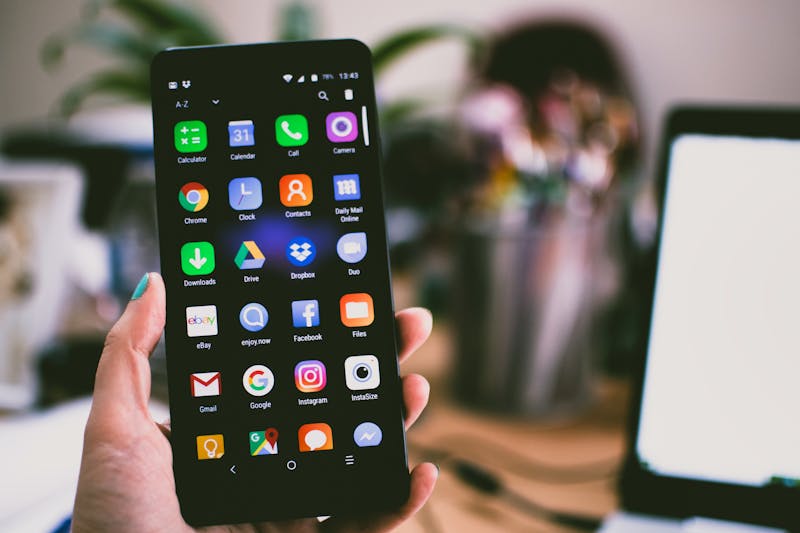
Eine 12-MP-Smartphone-Kamera liefert in 1080p deutlich bessere Webcam-Bilder als die meisten 720p-Laptop-Linsen, und das mit Hardware, die du sowieso besitzt. Der Unterschied wird im nächsten Video-Call sofort sichtbar: schärferes Bild, sauberes Bokeh, korrektere Hauttöne.
Warum dein Smartphone die bessere Webcam ist
Standard-Webcams in Laptops haben meistens 1/4-Zoll-Sensoren mit 0,9 Megapixel, selbst aktuelle Pro-Notebooks kommen selten über 1080p hinaus. Dein iPhone oder Galaxy hat dagegen einen 1/1.7-Zoll-Sensor, optische Bildstabilisierung und einen viel leistungsstärkeren Bildprozessor. Das Resultat ist nicht nur schärfer, sondern hat auch deutlich mehr Dynamikumfang in schwierigen Lichtsituationen.
Dazu kommt ein Punkt, den viele unterschätzen: die Brennweite. Smartphone-Hauptkameras haben ein 24-mm-Äquivalent, das dein Gesicht natürlicher abbildet als die Ultraweitwinkel-Optiken in den meisten Laptops, die deine Nase scheinbar vergrößern. Für Bewerbungsgespräche, Online-Pitches und Streaming ist das ein Game-Changer.
iPhone als Webcam: Continuity Camera unter macOS
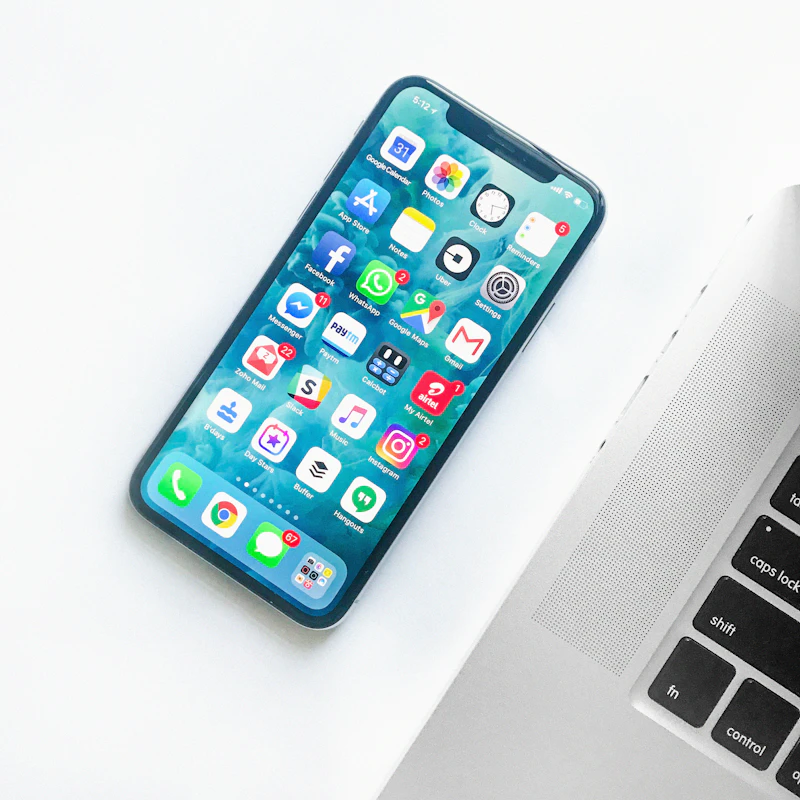
Apple hat seit macOS Ventura die einfachste Lösung am Start. Du legst dein iPhone (ab Modell XR) querformatig oben auf den Bildschirm, schaltest WLAN und Bluetooth an beiden Geräten an, und macOS erkennt es automatisch in Zoom, Teams, FaceTime und Quicktime. Kein Kabel, keine App, keine Einrichtung.
Was du brauchst: einen MagSafe-Mount oder einen Belkin-iPhone-Halter (etwa 30 Euro), beide Apple-Geräte mit derselben Apple-ID angemeldet und Continuity Camera in den Systemeinstellungen aktiviert. Der iPhone-Bildschirm geht automatisch in den Sperrmodus, der Akku wird über USB-C geladen, falls du das Kabel anschließt, was bei langen Calls Pflicht ist.
Android-Smartphone als Webcam: Kabel, App oder USB
Bei Android gibt es seit Android 14 eine native USB-Webcam-Funktion: Smartphone per USB-C-Kabel anschließen, in den Benachrichtigungen "Webcam" als USB-Verbindung wählen, fertig. Windows und macOS erkennen das Gerät als Standard-UVC-Webcam. Keine Drittanbieter-App nötig, funktioniert in Zoom, Teams, OBS und Discord direkt.
Für ältere Android-Versionen oder zusätzliche Funktionen empfehlen sich DroidCam (kostenlos für 720p, Pro-Version 5 Euro für 1080p), Camo (10 Euro/Monat-Abo, dafür beste Bildqualität) und Iriun Webcam (kostenlos, einfache Bedienung). DroidCam läuft am stabilsten, Camo bietet die beste Farbkalibrierung und Belichtungssteuerung.
Welche App für welchen Zweck
Nicht jede Lösung passt zu jedem Anwendungsfall. Die Wahl hängt von Auflösung, Stabilität und Komfort ab, und davon, ob du Apple- oder Android-User bist.
| Lösung | System | Auflösung | Preis | Geeignet für |
|---|---|---|---|---|
| Continuity Camera | iOS + macOS | 4K | Kostenlos | Apple-Ökosystem, Zero-Setup |
| Android USB-Webcam | Android 14+ + Windows/Mac | 1080p | Kostenlos | Stabilste Verbindung, lange Calls |
| DroidCam | Android + Win/Mac | 1080p (Pro) | 5 EUR einmalig | Gelegentliche Nutzung |
| Camo | iOS/Android + Win/Mac | 4K | 10 EUR/Mo | Streamer, Content-Creator |
| Iriun | Android + Win/Mac | 1080p | Kostenlos | Schneller WLAN-Test |
Halterung und Setup: das wird oft vergessen
Ohne stabile Halterung wird auch die beste Smartphone-Kamera unbrauchbar. Eine wackelnde Hand führt zu unscharfen Bildern, ein schief platziertes Gerät zeigt deine Decke statt dein Gesicht. Drei sinnvolle Optionen je nach Budget: Ein Magnetic-Mount für oben am Bildschirm (Belkin oder Elgato, 25-40 Euro), ein Schreibtisch-Stativ mit Schwanenhals (Manfrotto Pixi, 20 Euro), oder ein Ringlicht mit integriertem Smartphone-Halter (Neewer, 35 Euro).
Achte beim Mount auf die Kompatibilität mit deinem Smartphone-Modell, manche Halterungen sind für 6,1-Zoll-Geräte optimiert und passen nicht zu 6,7-Zoll-Modellen wie dem iPhone Pro Max oder Galaxy S Ultra. Höhe ist entscheidend: die Linse sollte auf Augenhöhe sein, sonst wirkt das Bild herablassend (zu hoch) oder seltsam intim (zu niedrig).
Akkumanagement: das Smartphone wird heiß
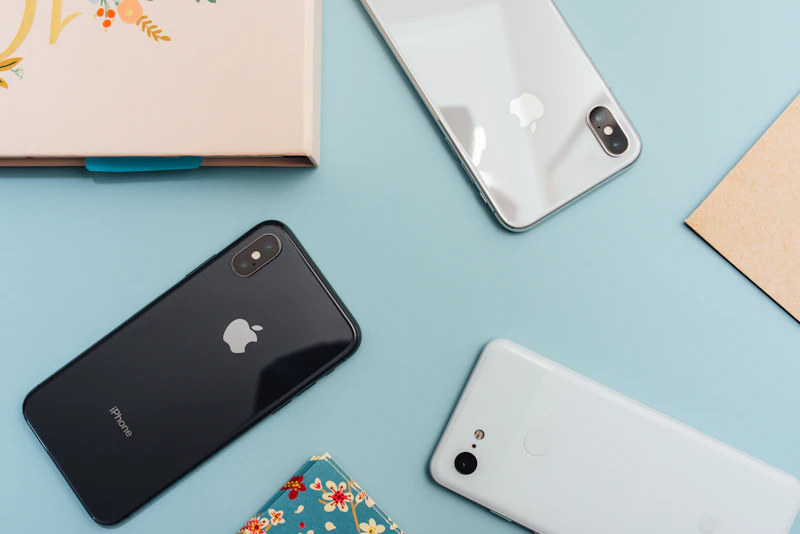
Eine Stunde 1080p-Webcam-Stream zieht etwa 15-20% Smartphone-Akku, und der Sensor wird warm. Ohne aktive Stromversorgung läuft dein Gerät bei einem Drei-Stunden-Workshop trocken, mit Stromversorgung kann der gleichzeitige Lade- und Stream-Vorgang das Smartphone auf 42-45 Grad aufheizen. Das schadet langfristig dem Akku.
Drei Maßnahmen schützen die Hardware: Ladekabel anschließen, sobald der Call länger als 30 Minuten geht. Hülle abnehmen, damit Wärme entweicht. Display-Helligkeit auf Minimum, Flugmodus aktivieren falls möglich. Bei iPhone Pro-Modellen kannst du in den Einstellungen unter "Akku" sehen, ob die Funktion "Akkupflege" das Laden bei 80% pausiert, bei langen Sessions deaktivieren.
Bildqualität optimieren: Licht schlägt Sensor
Der teuerste Smartphone-Sensor liefert in schlechtem Licht schlechte Bilder. Drei Lichtquellen verbessern dein Webcam-Setup mehr als jedes 4K-Upgrade: Tageslicht von vorne (Fenster vor dir, nicht hinter dir), eine warme Schreibtischlampe als Fülllicht, und ein neutrales weißes Ringlicht für gleichmäßige Ausleuchtung.
Die App-Einstellungen können viel ausgleichen: Bei Camo lassen sich Belichtung, Weißabgleich und Sättigung manuell justieren. Bei Continuity Camera reicht meistens das Aktivieren von "Studio Light". Vermeide HDR-Modi während Calls, sie führen zu Helligkeitssprüngen, sobald du dich bewegst, und wirken unprofessionell.
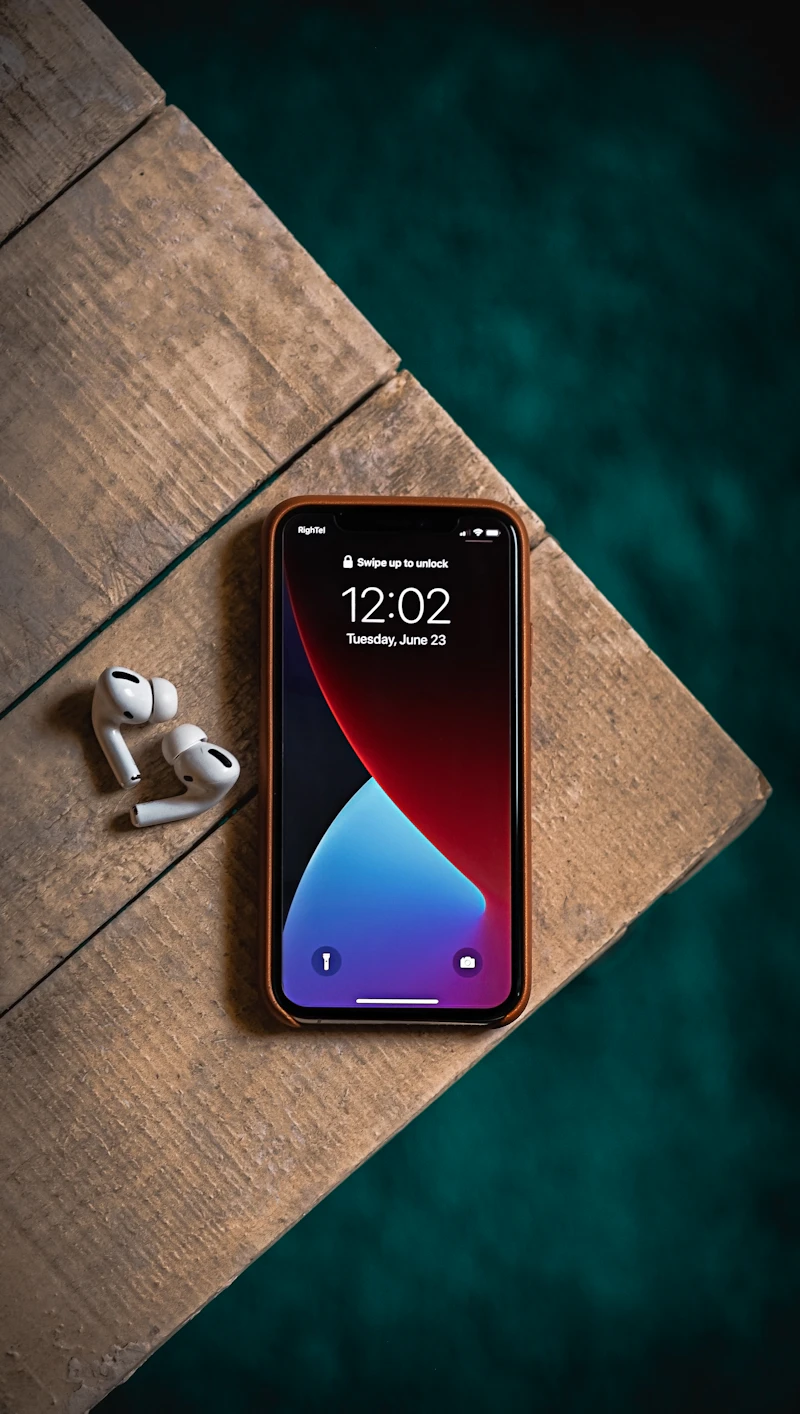
Wenn du dein Smartphone-Setup ohnehin überarbeitest, lohnt sich ein Blick auf weitere Akku-Tipps, die meisten Webcam-Probleme lassen sich mit einem aktiv gekühlten Smartphone bei 60% Akkustand am elegantesten lösen.
Audio nicht vergessen: das Mikrofon-Problem
Eine 4K-Smartphone-Webcam mit dünnem Laptop-Mikrofon ist wie ein Filmstudio mit Konservendose-Ton. Continuity Camera sendet auf neueren iPhones automatisch das iPhone-Mikrofon mit, das deutlich besser klingt als jedes Macbook-Mic. Bei Android-USB-Webcam musst du die Audio-Quelle in Zoom oder Teams manuell auf das Smartphone-Mikro umstellen, sonst bleibt das schlechte Laptop-Mikro aktiv.
Für professionelle Calls lohnt sich ein 30-Euro-Lavaliermikrofon (Rode SmartLav+ oder Boya BY-M1) am Smartphone. Bei kabelloser Lösung sind Apple AirPods Pro oder Sony WF-1000XM5 mit Voice-Isolation eine sehr gute Wahl. Der Sprung von eingebautem Mikro zu Lavalier ist hörbar, vergleichbar mit dem Schritt von 720p- auf 1080p-Bild. Im Doppelpack mit dem Smartphone-Bild wirkst du in Calls plötzlich wie aus einem TV-Studio statt aus dem Homeoffice.
Im Alltag-Test
Für gelegentliche Calls reicht die Android-USB-Webcam-Funktion aus Android 14, null Setup, kostenlos, stabil. Für tägliche Pitches im Apple-Ökosystem ist Continuity Camera unschlagbar, weil das iPhone bei Schweigen automatisch in den Standby geht und kein extra App-Fenster offen bleibt. Wer streamt oder regelmäßig vor Kunden präsentiert, fährt mit Camo Pro für 10 Euro im Monat am besten, die Bildqualität liegt auf Premium-Webcam-Niveau.
Ein 30-Euro-Halter und eine Tageslichtlampe verändern dein Webcam-Bild stärker als jedes Smartphone-Upgrade. Vergleiche dir auch den iPhone-Galaxy-Vergleich, falls dein aktuelles Gerät keine 1080p mehr stabil liefert. Die Hardware ist nur der Anfang, Licht und Halterung sind 70% der wahrgenommenen Qualität.