Ein gut konfiguriertes Widget spart laut einer Sammlung von User-Studien etwa 4-7 Tipps pro Tag, bei 30 Apps, die du regelmäßig öffnest, summiert sich das auf Stunden im Monat. Die folgenden 15 Widgets sind die Auswahl, die auf einem Android-Homescreen 2025 wirklich Mehrwert bringt, sortiert nach Nutzungsfrequenz im Alltag.
1. Google Wetter, präzise Stundenvorhersage
Das eingebaute Wetter-Widget von Google (über die Google-App) zeigt aktuelle Temperatur und 24-Stunden-Vorhersage in einer Kachel. Variante mit 4×1 zeigt die nächsten 6 Stunden in Symbolen, was sich beim Frühstück besser scannt als ein Tap in die Wetter-App. Genauer als die meisten Drittanbieter, weil es Google-eigene Daten nutzt.
2. Spotify, letzter Mix und Wiedergabe-Steuerung
Das Spotify-Widget hat zwei sinnvolle Größen: 2×2 zeigt die zuletzt gespielte Playlist und einen Play-Button, 4×2 erweitert um die nächsten 3 Songs. Wer morgens immer dieselbe Routine spielt, spart sich das Suchen und Tippen. Funktioniert auch ohne Premium, dann mit Werbung.
3. Google Kalender, Tagesübersicht
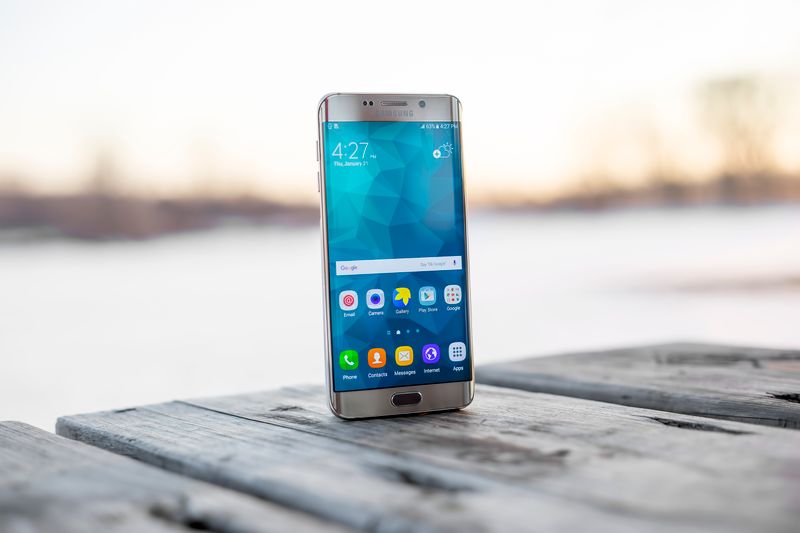
Die 4×1 Variante zeigt deine nächsten 3 Termine direkt am Homescreen. Praktischer als jede Notification, weil immer sichtbar. Wechsel mit dem Pfeil rechts zu morgen oder übermorgen. Tippen auf einen Termin öffnet ihn direkt, das spart einen Schritt gegenüber dem Öffnen der Kalender-App.
4. Google Tasks oder Microsoft To Do, die nächste Aufgabe
Tasks (in Gmail/Google integriert) hat ein 4×2-Widget, das deine nächsten 3 To-Dos zeigt mit Checkbox zum Abhaken. Microsoft To Do bietet die gleiche Funktion und integriert sich bei Outlook-Nutzern besser. Wichtig: Erinnerungen-Widget separat, das zeigt nur Termine mit Uhrzeit, nicht ungeplante Tasks.
5. DB Navigator, nächste Verbindung
Wer regelmäßig Bahn fährt, kann mit dem DB-Widget die häufigsten Verbindungen (Heim → Arbeit, Arbeit → Heim) als Schnellzugriff speichern. Tippen aktualisiert die Anzeige live, du siehst Verspätungen sofort, ohne die App zu öffnen. Spar dir die App-Öffnung an Bahnhöfen.
6. Tagesschau, Nachrichten-Stand
Das ARD-Tagesschau-Widget liefert alle 30 Minuten die top 3 Nachrichten als 4×2-Kachel. Werbefrei, ohne Tracking, GEZ-finanziert. Alternativen: t-online (mit mehr Boulevard), n-tv, ZDFheute. Kommt drauf an, was du lesen willst, tagesschau und ZDFheute sind am sachlichsten.
7. Google Maps, Pendler-Modus
Das 4×1 Maps-Widget zeigt die aktuelle Verkehrslage zu deinen gespeicherten Adressen (Zuhause, Arbeit). Bei Stau farbig markiert, mit geschätzter Fahrtdauer. Funktioniert nur, wenn du in Maps unter Profil → Einstellungen → Persönliche Inhalte Heim und Arbeit hinterlegt hast.
| Widget | Empfohlene Größe | Stromverbrauch (Tag) |
|---|---|---|
| Google Wetter | 4×1 | ~0,3% |
| Spotify | 4×2 | ~0,2% |
| Google Kalender | 4×1 | ~0,1% |
| Wechselgeld (Maps) | 4×1 | ~0,8% |
| Spritmonitor | 2×1 | ~0,1% |
| Google Fotos Memories | 4×4 | ~0,4% |
8. Spritmonitor / Tankerkönig, günstigste Tankstelle
Das Tankerkönig-Widget zeigt die zwei billigsten Tankstellen in deinem Umkreis live. Updates alle 30 Minuten. Wer 30 km fährt um 5 Cent pro Liter zu sparen, verbrennt mehr Kraftstoff als er einspart, aber für Spontankäufe in der Stadt extrem nützlich.
9. Google Fotos Memories, Erinnerungen
Zeigt täglich ein neues Bild aus deinen alten Fotos (vor 1, 2, 5 Jahren am gleichen Tag). 4×4-Größe macht den ganzen Bildschirm zur Erinnerungs-Wand. Süßer Effekt für persönliche Geräte, weniger sinnvoll für Business-Use.
10. Akku-Widget, System-Akku-Stand aller Geräte
Wenn du mehrere Bluetooth-Geräte hast (Kopfhörer, Smartwatch, Maus), ist ein Akku-Widget Gold wert. Empfehlung: Battery Widget Reborn (kostenlos, ohne Werbung) zeigt prozentualen Stand aller verbundenen Devices in einer 4×2-Kachel. Spar dir das Tippen durch die Quick Settings.
11. Apple Notes / Google Keep, Sticky Note
Google Keep hat ein 4×4-Widget, das eine bestimmte Notiz fix anpinnt. Perfekt für Einkaufslisten, To-do-Lists oder die Mahnwache an einen Kollegen. Tippen auf die Notiz öffnet sie editierbar. Bonus: Keep-Notizen synchronisieren sofort zwischen Smartphone und Web-Browser.
12. Smart-Home-Steuerung (Hue / SmartThings)
Philips Hue, Google Home, SmartThings, alle bieten Widgets, die deine Lieblings-Szenen direkt steuern. Statt 5 Schritte (App öffnen → Raum wählen → Szene → Tap → Schließen) reicht ein einziger Widget-Tipp für Schlafzimmer-Abend oder Alle aus. Pflicht für jeden Smart-Home-Nutzer.
13. Schrittzähler / Fitness-Tracker
Google Fit oder Samsung Health zeigen täglich Schritte, Aktivminuten und Kalorien. Das 2×2-Widget hat genug Detail, aber nicht zu viel. Hilft, das Tagesziel im Auge zu behalten, Studien zeigen, dass alleine die Sichtbarkeit eines Schrittziels die tägliche Aktivität um 8-12% steigert.
14. WhatsApp-Kontakt, Direkt-Chat
WhatsApp lässt dich einzelne Kontakte als Widget anpinnen. Tap öffnet den Chat direkt, perfekt für die zwei oder drei Kontakte, mit denen du täglich schreibst (Partner, Mama, beste Freundin). Spar dir das Suchen in der Kontaktliste. Größe 2×2 zeigt Profilbild und Name.
15. Battery Saver / Akkusparmodus
Ein 1×1-Widget, das mit einem Tap den Energiesparmodus an- oder ausschaltet. Klingt banal, aber wer am Abend bei 25% Akku noch unterwegs ist, spart sich das Tippen durch die Quick-Settings-Schublade. Bei Samsung-Geräten standardmäßig dabei, bei Pure-Android (Pixel) als Drittanbieter-App nachinstallierbar.
Tipps zur Anordnung, was wo hin gehört
Empfehlenswerte Aufteilung: Hauptbildschirm = Wetter, Kalender, Tasks (worauf du täglich schaust). Linker Bildschirm = News, Fotos (was nice-to-have ist). Rechter Bildschirm = Smart Home, Akku-Widgets, Pendler-Tools. Die App-Drawer-Strukturierung ist ein eigenes Kapitel, dazu mehr in unserem Android-Funktionen-Guide.
Stack-Widgets, die unterschätzte Funktion seit Android 12
Stack-Widgets bündeln mehrere Widgets in derselben Kachel und du wischst zwischen ihnen. Pixel-Geräte (ab Android 12) und Samsung-Geräte (ab One UI 5.1) unterstützen das nativ. Drei Widgets in einer 4×2-Fläche statt drei separate Kacheln, sauberer Homescreen.
Beispiele für sinnvolle Stacks: Wetter + Maps + Spotify für die Morgenroutine, Tasks + Kalender + Mails für Workday-Übersicht. Ungeeignet sind Widgets mit Live-Daten, die du sofort sehen willst, wenn der Tagesschau-Kachel hinter Spotify versteckt ist, schaust du seltener Nachrichten.
Drittanbieter-Widget-Apps für mehr Customization
Wer es ästhetisch will, schaut sich KWGT (Kustom Widget Maker, kostenlos mit Pro-Upgrade für 5 EUR) an. Damit baust du eigene Widget-Layouts mit benutzerdefinierten Schriften, Farben, Daten-Tags. Der Lernaufwand ist hoch (etwa 2 Stunden für das erste Widget), aber das Ergebnis sieht aus wie aus einem Designer-Magazin.
Einsteiger-freundlicher: Widgetable (kostenlos), das fertige Designs anbietet, die du nur mit deinen Daten füllst. Auch beliebt: das Tasker-Widget für Power-User, die Aktionen automatisieren wollen, etwa Bei Tap WLAN aus, Bluetooth ein, Klingelton stumm.
Worauf es ankommt
Lieber 5 wirklich genutzte Widgets als 15 dekorative Kacheln, die nie angetippt werden. Stell dir bei jedem die Frage: Spare ich damit Tipps oder ist es nur Deko? Wenn du es seit zwei Wochen nicht aktiv genutzt hast, raus damit. Ein aufgeräumter Homescreen reduziert kognitiven Stress und bringt schneller zum Ziel.