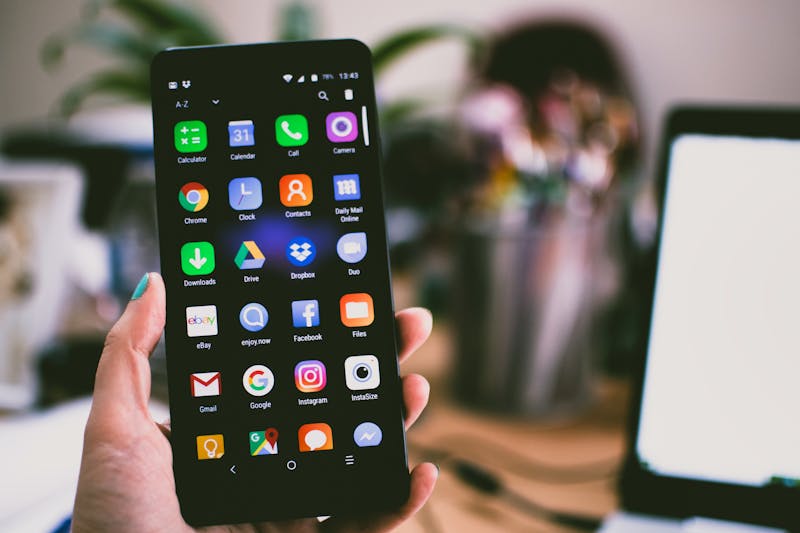
Auf einem Samsung Galaxy A55 sind im Auslieferungszustand 47 Apps vorinstalliert, von denen nur 18 zum reinen Android-System gehören. Die übrigen 29 sind sogenannte Bloatware: Hersteller-Apps, Werbe-Tools, Demoversionen und Drittanbieter-Software, die Speicher belegt, im Hintergrund Daten sendet und den Startbildschirm vollstopft. Bei Xiaomi sind es ähnlich viele, bei Huawei sogar oft über 50.
Die meisten dieser Apps lassen sich entfernen oder zumindest deaktivieren, ohne Root, ohne dein Smartphone zu rooten. Im Folgenden zeigt sich: dir vier Methoden, vom einfachen Antippen bis zum ADB-Befehl am Computer. Welche du brauchst, hängt davon ab, wie tief die App im System verankert ist.
Was zaehlt eigentlich als Bloatware?
Bloatware ist alles, was du nicht aktiv haben willst. Die offensichtlichen Verdächtigen sind Spiele wie Candy Crush oder Block Puzzle, die in vielen Samsung- und Xiaomi-Geräten vorinstalliert sind. Dazu kommen Microsoft-Apps wie LinkedIn und Office, Facebook-Vorinstallationen und Hersteller-Doppelungen, wenn dein Galaxy zwei Galerie-Apps, zwei Browser und drei Wetter-Apps hat, ist das klassische Bloatware.
Subtiler sind Hintergrund-Apps wie "Samsung Push Service", "Xiaomi GetApps" oder "Huawei AppGallery", die zwar nicht aufdringlich sind, aber regelmäßig Daten senden und Akku ziehen. Auch Carrier-Apps von Mobilfunkanbietern, bei manchen Geräten von Vodafone oder O2 vorinstalliert, gehören dazu. Die kannst du fast immer ohne Probleme deaktivieren oder entfernen.
| App-Typ | Beispiele | Methode | Risiko |
|---|---|---|---|
| Drittanbieter-Apps | Candy Crush, LinkedIn, Spotify (vorinst.) | Direkt deinstallieren | Keins |
| Hersteller-Doppelungen | Samsung Internet, Xiaomi Wetter | Deaktivieren | Gering |
| Carrier-Apps | MeinO2, Vodafone Servicewelt | Deinstallieren | Keins |
| System-Apps mit Bloat | Bixby, Samsung Pay, Game Launcher | ADB-Befehl | Mittel |
| Kern-System-Apps | Telefon, SMS, Kontakte | Nicht entfernen | Hoch |
Methode 1: Direkt deinstallieren über den App-Drawer
Der schnellste Weg funktioniert für alle Drittanbieter-Apps. Halte das App-Symbol auf dem Homescreen oder im App-Drawer gedrückt, bis ein Menü erscheint. Bei modernen Android-Versionen siehst du dann "Deinstallieren" oder ein Mülleimer-Symbol. Antippen, bestätigen, fertig. Falls die Option nicht erscheint, ist die App entweder System-App oder dein Hersteller hat die Funktion eingeschränkt.
Alternativ gehst du in die Einstellungen, dann Apps oder Apps & Benachrichtigungen, suchst die App und tippst auf Deinstallieren. Bei Geräten mit Android 13 und höher kannst du in der App-Übersicht auch sortieren nach "Größe" oder "Installationsdatum", das hilft, Speicherfresser und ungenutzte Apps schnell zu finden. Apps die du gerade nicht löschen kannst, zeigen dort den Button "Deaktivieren" stattdessen.
Methode 2: Deaktivieren statt deinstallieren
Wenn die Deinstallation nicht möglich ist, ist Deaktivierung die zweitbeste Option. Eine deaktivierte App läuft nicht mehr im Hintergrund, sendet keine Daten, taucht nicht im App-Drawer auf und verbraucht keinen Akku. Sie ist aber technisch noch installiert und nimmt Speicherplatz weg, was bei modernen Smartphones mit 128 GB oder mehr meistens egal ist.
Du findest die Option unter Einstellungen → Apps → [App-Name] → Deaktivieren. Bei Samsung-Geräten musst du teilweise zuerst auf "Speicher" tippen und dann die Daten löschen, bevor Deaktivieren aktiv wird. Die App lässt sich jederzeit wieder aktivieren, falls du sie doch brauchst, also keine Sorge, du kannst nichts kaputt machen.
Methode 3: ADB-Befehl für hartnaeckige System-Apps
Bei tief verankerten Apps wie Bixby, Samsung Daily oder Xiaomi GetApps hilft nur die Profi-Methode: ADB (Android Debug Bridge). Du verbindest dein Smartphone per USB mit einem Computer und kannst dann mit einem Befehl die App "deinstallieren", sie wird nur für deinen Benutzer entfernt, nicht aus dem System gelöscht. Das heißt: bei einem Werksreset kommt sie zurück, aber im normalen Betrieb ist sie weg.
Du brauchst dafür drei Dinge: USB-Debugging am Smartphone aktiviert (Einstellungen → Über das Telefon → Build-Nummer 7-mal antippen, dann Entwickleroptionen → USB-Debugging an), die ADB-Tools auf dem Computer (Download bei developer.android.com) und das USB-Kabel. Dann öffnest du am Computer die Eingabeaufforderung und tippst adb devices, wenn dein Gerät auftaucht, geht es weiter mit adb shell pm uninstall --user 0 com.samsung.android.bixby.agent für Bixby. Die Paketnamen findest du mit adb shell pm list packages.
Methode 4: Universal Android Debloater
Wer ADB-Befehle nicht tippen will, nutzt den kostenlosen "Universal Android Debloater" auf GitHub. Das Tool gibt es für Windows, Mac und Linux. Du verbindest dein Smartphone, das Programm zeigt alle installierten Apps inklusive Empfehlungen ("Sicher zu entfernen", "Mit Vorsicht", "Nicht empfohlen"). Per Klick markierst du Apps und entfernst sie auf einen Schlag.
Das Tool ist seit 2024 nicht mehr aktiv weiterentwickelt, funktioniert aber für die meisten Geräte und Apps weiter. Eine modernere Alternative ist "ADB AppControl" für Windows, das eine grafische Oberfläche bietet und regelmäßig aktualisiert wird. Beide Tools sind kostenlos und erfordern keinen Root-Zugriff. Mehr zu Android-Optimierung findest du in unserem Ratgeber zu Custom Launchern für Android.
Welche Apps du gefahrlos entfernen kannst
Auf Samsung-Geräten kannst du mit gutem Gewissen folgende Apps entfernen oder deaktivieren: Bixby (kompletter Sprachassistent), Samsung Daily, Game Launcher, Samsung Members, AR Zone, Samsung Free, alle vorinstallierten Microsoft-Apps (Office, OneDrive, LinkedIn) und Samsung Pay, falls du Google Pay nutzt. Auch der Samsung Internet Browser ist optional, Chrome kommt sowieso vom System.
Bei Xiaomi-Geräten mit MIUI sind die größten Bloat-Kandidaten: Mi Browser, Mi Video, Mi Community, Mi Pay (sofern in Deutschland nicht nutzbar), GetApps und alle vorinstallierten Spiele. Bei Huawei-Geräten ohne Google Services kommen noch zahlreiche Petal-Apps dazu, die du entfernen kannst, wenn du auf Google Maps und den Play Store ausweichst. Eine vollständige App-Bestandsaufnahme machst du am besten mit der Galerie-App-Übersicht als Beispiel für Hersteller-Doppelungen.
Was du auf keinen Fall anfassen solltest
Manche Apps sehen nach Bloatware aus, sind aber Systemkomponenten ohne die nichts läuft. Dazu gehören: alles mit "Google Play" im Namen, "Android System WebView", "Permission Controller", alles mit "Service" oder "Framework" im Namen, "Samsung One UI Home" (das ist dein Launcher), "MIUI System Launcher" und alle Apps mit Paketnamen die auf "system" oder "core" enden.
Wenn du nicht sicher bist, ob eine App entfernt werden darf, suche den Paketnamen (etwa "com.samsung.android.bixby.agent") in einer Liste wie der von Universal Android Debloater. Dort sind die Apps farbcodiert. Im Zweifel: deaktivieren statt deinstallieren, das ist reversibel, eine Deinstallation per ADB nicht ohne Werksreset. Mehr Tipps zur sauberen Smartphone-Nutzung gibt es in unserem Ratgeber zu Datenschutz-Einstellungen für dein Google-Konto.
Was du danach an Speicher und Akku gewinnst
Auf einem typischen Mittelklasse-Smartphone befreist du durch Bloatware-Entfernung zwischen 1,5 und 4 GB Speicherplatz. Wichtiger ist aber der Akku-Effekt: Hintergrund-Apps wie Samsung Push Service oder Xiaomi GetApps laufen oft alle 30 Minuten und prüfen Updates oder zeigen Werbung. In Tests verlängert sich die Akkulaufzeit nach gründlichem Debloating um 8 bis 15 Prozent, das sind ein bis zwei Stunden mehr Bildschirmzeit pro Tag.
Zusätzlich wird das System reaktionsschneller: weniger Apps im Speicher, weniger Konkurrenz um Rechenzeit, weniger Push-Benachrichtigungen die der Prozessor bearbeiten muss. Besonders auf älteren Geräten mit 4 GB RAM oder weniger ist der Unterschied deutlich spürbar, Apps öffnen schneller, Animationen laufen flüssiger.
Wann du Apps lieber nur einfrieren solltest
Manche Apps gehören zwar nicht zum Kernsystem, sind aber für bestimmte Funktionen wichtig. Beispiel: "Samsung Health" sammelt deine Schritte, du willst die App vielleicht nicht aktiv nutzen, aber bei einer Wanderung dann doch wieder aktivieren. In dem Fall ist Deaktivieren besser als Deinstallieren, ein Klick und sie ist wieder da, mit allen alten Daten.
Auch bei Apps die du selten brauchst, Samsung Pay für die Apple-Watch-Verbindung, Google Lens für gelegentliche Übersetzungen, Hersteller-Sprachassistenten, lohnt sich Deaktivierung mehr als Deinstallation. Du gewinnst die Akku- und Performance-Vorteile, hast aber im Bedarfsfall direkt Zugriff. Für Apps die du dauerhaft nicht mehr brauchst, ist die saubere Lösung dagegen die ADB-Deinstallation: weg ist weg, kein Update-Mechanismus läuft mehr.