Ein modernes Smartphone filmt mit 4K bei 60 fps und 100 Mbit/s Bitrate, das schlägt jede Consumer-Kamera von vor 2018 in der Bildqualität. Trotzdem sehen die meisten Handy-Videos billig aus. Der Unterschied liegt nicht am Sensor, sondern an drei Einstellungen, die du in unter zwei Minuten findest.
Warum Auto-Modus deine Videos zerstört
Der Standard-Modus deines Smartphones ist auf Snapchat und Instagram-Stories optimiert. Heißt: maximale Sättigung, harte Kontraste, automatische Belichtungs-Sprünge bei jeder Lichtveränderung. Was online im 5-Sekunden-Reel funktioniert, wirkt in einem 90-Sekunden-Vlog wie ein Diashow-Pumpen.
Ein Pro-Modus oder eine Drittanbieter-App bricht diese Automatik auf und gibt dir manuelle Kontrolle über Belichtung, Fokus, Weißabgleich und Bildrate. Genau das, was YouTuber mit 100K Followern unter ihren iPhone-Aufnahmen einsetzen, auch wenn sie es nicht zugeben.
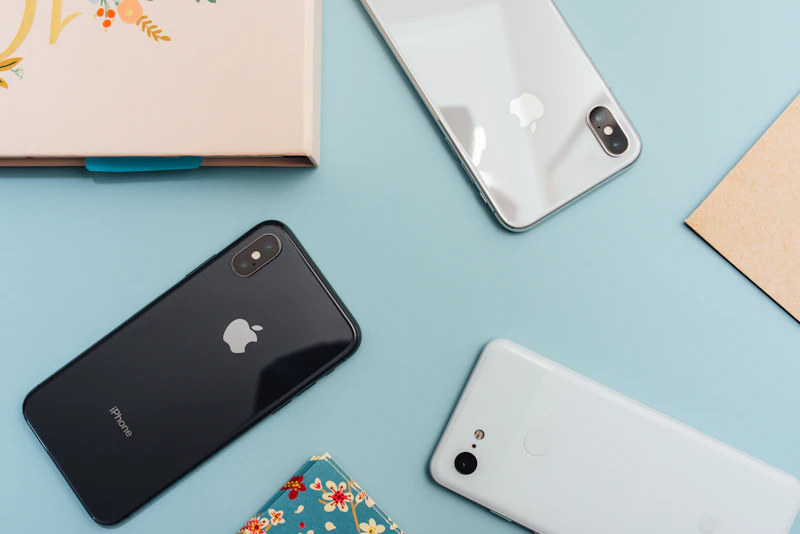
Die gute Nachricht: Du brauchst kein neues Gerät. Jedes iPhone ab dem 12er und jedes Galaxy ab dem S20 hat alles, was du brauchst, eingebaut.
Bildrate verstehen: 24, 30, 60 oder 120 fps?
Die Bildrate bestimmt den Look. 24 fps ist der Kino-Standard und wirkt cinematic, weil dein Hirn das aus 100 Jahren Filmgeschichte kennt. 30 fps ist Fernseh-Look und wirkt nüchterner. 60 fps wirkt unangenehm glatt, als wäre es ein Realityshow-Schnitt. 120 fps und 240 fps nutzt du nur, wenn du später in Slow-Motion auflöst.
| Bildrate | Look | Wofür |
|---|---|---|
| 24 fps | Cinematic, sanft | Vlogs, Kurzfilme, Reels mit Anspruch |
| 30 fps | TV-Standard | Interviews, Tutorials |
| 60 fps | Glatt, etwas "billig" | Sport, schnelle Bewegung, Gaming-Captures |
| 120/240 fps | Slow-Motion-Quelle | Sprünge, Wasser, Tropfen, später halbieren auf 24/30 |
Faustregel für 90% deiner Aufnahmen: 24 fps wenn es nach Film aussehen soll, 30 fps wenn es nach Tutorial aussehen soll. Mische nie verschiedene Bildraten in einem Schnitt, das wirkt amateurhaft und ist im Editor ein Albtraum.
Die 180-Grad-Shutter-Regel
Hier kommt der Trick, der den größten Unterschied macht: Die Verschlusszeit muss exakt das Doppelte deiner Bildrate sein. Bei 24 fps ist das 1/48 (in der Praxis 1/50). Bei 30 fps ist es 1/60. Bei 60 fps ist es 1/120.
Warum? Diese Verschlusszeit erzeugt natürliche Bewegungsunschärfe. Dein Auge sieht die Welt mit ungefähr diesem Verhalten, schnelle Bewegungen sind leicht weichgezeichnet. Wenn die Verschlusszeit zu kurz ist (1/1000 bei 24 fps), wirkt jede Handbewegung roboterhaft scharf. Zu lang (1/15 bei 30 fps), und alles verschwimmt.
Manuelle Belichtung: AE/AF Lock nutzen
Wenn du im Auto-Modus filmst und vom dunklen Wohnzimmer in die Sonne läufst, sehen die ersten zwei Sekunden überbelichtet aus, dann pumpt das Bild. Das ist Auto-Exposure, der live nachregelt, Gift für jeden Schnitt.
Lösung beim iPhone: Lange auf den Bildschirm tippen, bis "AE/AF Sperre" erscheint. Bei Samsung heißt der Kreis "AF/AE Lock" und sitzt im Pro-Video-Modus. Damit fixierst du die Belichtung auf den Wert, den du gerade hast. Sobald du dich bewegst, bleibt das Bild konstant, Schnitt-tauglich.
Der Weißabgleich folgt der gleichen Logik: Im Auto-Modus springt er bei jedem Lichtwechsel und färbt deine Aufnahme um 200 Kelvin orange oder blau. Stelle ihn manuell auf den Lichttyp ein, in dem du filmst, 5500K für Tageslicht, 3200K für Glühbirnen, 4500K für Mischlicht. Dein iPhone hat das in der nativen Kamera nicht, aber Apps wie Filmic Pro oder Halide schon.
Stabilisierung: OIS, EIS und Gimbal
Verwackelte Aufnahmen sind das Erkennungszeichen schlechter Smartphone-Videos. Drei Lösungen, gestaffelt nach Aufwand und Wirkung. Optische Bildstabilisierung (OIS) sitzt im Linsenmotor, ist immer aktiv und schluckt kleine Vibrationen, gut für ruhige Aufnahmen. Elektronische Stabilisierung (EIS) crop't das Bild und gleicht durch Software aus, funktioniert auch beim Gehen, kostet aber 5-10% Bildqualität.
Für richtig glatte Bewegungsaufnahmen brauchst du einen Gimbal. Ein DJI Osmo Mobile 6 kostet rund 150 Euro und ist in 95% aller Profi-Smartphone-Setups dabei. Er gleicht Schritte, Drehungen und Schwenks mechanisch aus. Der Unterschied zwischen Hand-aus-der-Hüfte und Gimbal ist drastisch, und im Schnitt sofort sichtbar.
Audio: Das übersehene 50%
Bildqualität bringt 50%, Tonqualität die anderen 50%. Zuschauer verzeihen mittelmäßiges Bild, aber blechernen Ton schalten sie nach 8 Sekunden weg. Das eingebaute Mikrofon deines Smartphones nimmt die Welt im Radius von 50 cm akzeptabel auf, aber nicht bei Wind, nicht aus 2 Meter Entfernung und nicht in einem hallenden Raum.
Drei Stufen für besseren Ton. Stufe 1: Ein Lavalier-Mikro mit Klinkenstecker (Rode SmartLav+, 80 Euro) klemmst du an den Kragen. Reichweite und Klang machen Welten Unterschied. Stufe 2: Ein Shotgun-Mikro auf einem Adapter (Rode VideoMicro, 70 Euro) reduziert Umgebungsgeräusche stark. Stufe 3: Ein Wireless-System wie das DJI Mic 2 (350 Euro), was Profis nutzen, weil es bombenfeste Studio-Qualität auf zehn Meter Distanz liefert.
Wenn du nur eine Sache änderst, mache es das Mikrofon. Es bringt mehr als ein iPhone-Upgrade.
Format und Codec: ProRes, HEVC und LOG
Beim Speicherformat liegt versteckte Qualität, und versteckter Speicherbedarf. HEVC (H.265) ist der Standard-Codec auf modernen Smartphones und packt 4K-Video in handliche Dateien. ProRes (Apple-only, ab iPhone 13 Pro) ist Profi-Format mit ungefähr 6 GB pro Minute, fett, aber farbecht und leicht zu schneiden. LOG-Profile sind flach kontrastiert und sehen zunächst grau aus, geben dir aber im Editor maximalen Spielraum für Color-Grading.
| Format | Speicher/Min 4K | Wofür |
|---|---|---|
| HEVC (H.265) | ~350 MB | Standard, direkt teilbar |
| ProRes (iPhone Pro) | ~6 GB | Schnitt-Workflow |
| LOG-Profil | ~400 MB | Color-Grading-Freiheit |
Empfehlung: HEVC reicht für 95% aller Anwendungen. ProRes nur, wenn du wirklich am Schnittplatz weiterverarbeitest und Speicher kein Problem ist. LOG nur, wenn du Color-Grading beherrschst, sonst sehen deine Videos einfach nur grau aus.
Im Alltag-Test: 5 Einstellungen, die sofort Unterschied machen
Wenn du nur fünf Dinge änderst, und der Rest deines Setups bleibt wie er ist, sieht dein nächstes Video professioneller aus. Erstens: Bildrate fix auf 24 oder 30 fps, niemals mischen. Zweitens: AE/AF Lock vor jeder Aufnahme einmal antippen. Drittens: Weißabgleich manuell setzen, wenn deine Kamera-App das anbietet. Viertens: Externes Mikro oder zumindest Lavalier nutzen, egal welches Smartphone du hast. Fünftens: Wenn du läufst, Gimbal verwenden oder eine sehr ruhige Hand.
Mehr braucht es nicht für die ersten 90% des Sprungs. Der Sprung von dort zu echten Profi-Resultaten kostet Übung mit Color-Grading, gutem Schnitt und Lichtsetting, keine teurere Hardware. Wenn du tiefer in die Materie willst, schau dir auch unseren Vergleich der 5 besten Kamera-Handys 2026 an, der zusätzlich auf die Foto-Qualität eingeht, beim Filmen entscheiden viele der gleichen Faktoren.