Eine 4K-Videodatei mit 10 Minuten Aufnahmezeit verbraucht 2,5 GB Speicher, eine 256-GB-Speicherkarte ist also nach 17 Stunden Video voll. Wer regelmäßig Fotos und Videos macht, kennt die Meldung "Speicher fast voll" zu gut. Mit den richtigen Tricks räumst du in 15 Minuten 20 bis 50 GB frei, ohne Fotos zu verlieren.
Erste Hilfe, wo der Speicher wirklich steckt
Bevor du wahllos Apps löschst, solltest du wissen, was den Speicher frisst. Auf iPhones gehst du in Einstellungen → Allgemein → iPhone-Speicher, auf Android in Einstellungen → Speicher → Verwendung. Beide Systeme zeigen eine sortierte Liste der größten Speicherfresser.
Die üblichen Verdächtigen: Fotos und Videos belegen oft 60-70 Prozent. Apps wie WhatsApp, Telegram, TikTok, Instagram, YouTube haben über die Monate Gigabytes an Cache, Media-Downloads und temporären Dateien gespeichert. System-Daten und Caches können zusätzlich 10-20 GB belegen, ohne dass du es merkst.
Die größten Speicherfresser in der Praxis
Welche Apps wirklich Platz brauchen und welche du oft unterschätzt, hier die Top-Speicherfresser bei normalen Nutzern.
| App | Typischer Verbrauch | Wo der Speicher steckt |
|---|---|---|
| Fotos / Galerie | 30-150 GB | Originale plus Caches |
| 5-25 GB | Bilder, Videos, Sprachnachrichten | |
| Spotify / Apple Music | 2-15 GB | Offline-Downloads |
| YouTube / Netflix | 2-20 GB | Offline-Videos, Cache |
| Instagram / TikTok | 2-8 GB | Cache, gespeicherte Videos |
| Spiele (Genshin, COD) | 10-30 GB pro Spiel | Assets, Updates |
| Browser | 1-5 GB | Cache, Verlauf, Downloads |
Wer drei aktuelle 3D-Spiele installiert hat, ist ohne weiteres 60-90 GB los, bei einem 128-GB-Smartphone ist das die Hälfte des Speichers, nur für Spiele. Diese sind oft die ersten Kandidaten zum Auslagern oder Löschen, wenn der Platz knapp wird.
Cloud-Backup für Fotos einrichten
Der größte Hebel: Fotos in die Cloud auslagern und vom Smartphone-Speicher entfernen. Apple iCloud bietet kostenlos 5 GB, kostenpflichtig 50 GB für 99 Cent oder 200 GB für 2,99 EUR pro Monat. Google Fotos hat das gleiche Modell: 15 GB kostenlos, 100 GB für 1,99 EUR oder 200 GB für 2,99 EUR.
Bei aktivierter "Speicher optimieren"-Funktion werden alle Originale in die Cloud geladen, auf dem Smartphone bleibt nur eine kleinere Vorschau. Das spart bei einem 50.000-Foto-Sammlung leicht 100 GB lokalen Speicher. Originale lädst du bei Bedarf einzeln nach, das geht in 1-2 Sekunden, wenn du WLAN oder mobile Daten hast.
WhatsApp-Speicher gezielt aufräumen
WhatsApp ist der zweitgrößte Speicherfresser. In WhatsApp gehst du auf Einstellungen → Speicher und Daten → Speicher verwalten. Hier siehst du sortiert nach Größe alle Chats und Medien. Tippe auf einen Chat, wähle "Mehr als 5 MB" und du siehst alle großen Videos und GIFs.
Empfehlung: Lösche regelmäßig alte Videos aus Gruppenchats, diese sind oft nach einer Woche irrelevant, belegen aber Hunderte von Megabyte. Für wichtige Inhalte: Vor dem Löschen sichern in eine eigene Mediathek (Lieblings-Fotos in iCloud oder Google Drive sichern).
Sprachnachrichten sammeln sich auch, bei intensiver Nutzung kommen 1-3 GB pro Jahr zusammen. Diese kannst du selektiv im Chat-Backup löschen oder in der Konfiguration die Auto-Download-Option für Sprachnachrichten deaktivieren.
Apps auslagern statt löschen
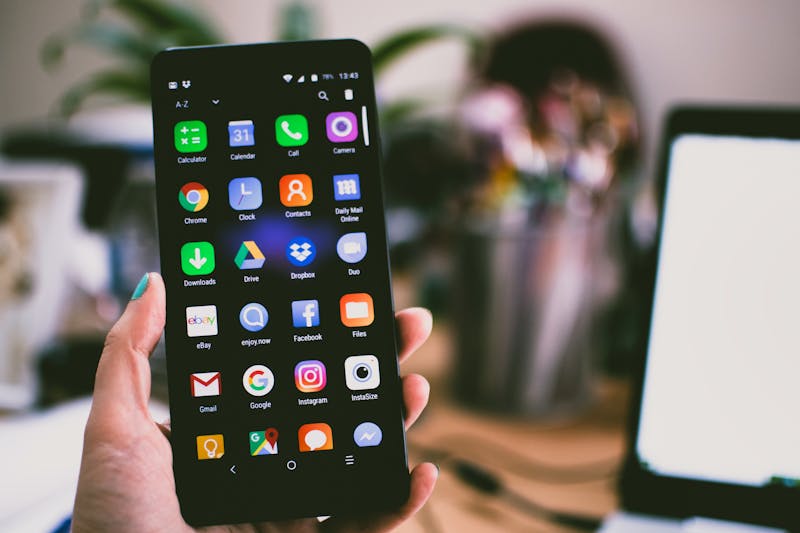
Apple iOS hat eine smarte Funktion namens "Apps auslagern". Aktiviert in Einstellungen → App Store → Nicht genutzte Apps auslagern. Apps, die du länger nicht öffnest, werden automatisch entfernt, die Daten bleiben aber erhalten. Wenn du die App wieder brauchst, lädst du sie mit einem Tap nach.
Android hat eine ähnliche Funktion namens "Nicht genutzte Apps archivieren" (ab Android 13). Wer das nutzt, spart bei nicht-täglich-genutzten Apps 80-90 Prozent des Speicherplatzes, die App-Bundles werden ausgelagert, lokale Daten bleiben da.
Fotos und Videos lokal aufräumen
Die Galerie-App auf iPhone und Android hat eine "Duplikate finden"-Funktion (iOS ab Version 16, Android via Google Fotos). Diese identifiziert ähnliche oder identische Fotos und schlägt Lösch-Kandidaten vor. Bei intensiver Foto-Nutzung sammeln sich gerne 10-20 Prozent Duplikate.
Ein zweiter Tipp: Screenshots aussortieren. Auf vielen Smartphones sind 30-50 Prozent der Foto-Bibliothek Screenshots, meist sinnlose Reste von Bildschirminhalten, die einmal sinnvoll waren. iPhone hat eine eigene Screenshot-Kategorie in der Foto-App, Android ebenso. Mit einem Wisch nach links kannst du Screenshots in Bulk löschen.
Drittens: Live-Fotos und Burst-Aufnahmen wandeln sich in echte Speicherfresser. Eine Live-Photo (iPhone) belegt 3-4x mehr Platz als ein normales Foto, weil zusätzlich 1,5 Sekunden Video gespeichert werden. In den Einstellungen kannst du Live-Fotos deaktivieren oder bestehende einzeln in normale Bilder umwandeln.
Speicher-erweiterung, geht das überhaupt
Bei iPhones nicht, Apple verkauft sein Speicher-Upgrade ausschließlich über die Modellauswahl beim Kauf. Wer ein 128-GB-iPhone hat, kann nicht nachträglich aufrüsten. Externe Lösungen wie Lightning-USB-Sticks (SanDisk iXpand 128 GB für 50 EUR) sind nur halbgar, du musst sie immer einstecken und kannst keine Apps oder Systemdaten darauf installieren.
Bei Android gibt es bei vielen Modellen MicroSD-Slots, bei Samsung Galaxy A-Serie, Xiaomi, Motorola. Eine 256-GB-Karte kostet 25 bis 50 Euro und kann für Fotos, Videos, Musik und manche Apps genutzt werden. Achtung: Premium-Smartphones wie Samsung Galaxy S- und Z-Serie haben seit 2021 keinen MicroSD-Slot mehr.
Wenn dein Smartphone konstant zu wenig Speicher hat, ist die einzig nachhaltige Lösung der Kauf eines Modells mit mehr Speicher. 128 GB ist 2026 das absolute Minimum, 256 GB der angenehme Standard, 512 GB oder 1 TB nur für Power-User mit viel Foto-Material oder vielen Spielen nötig. Mehr zum Thema Speicher beim Smartphone-Kauf gibt es in unserem Speicher-Ratgeber.
Wartung als Routine etablieren
Wer einmal pro Monat 10 Minuten in das Aufräumen investiert, hat dauerhaft kein Speicherproblem. Die Routine sieht so aus: Foto-Galerie scannen und 20-30 schlechte Bilder löschen. WhatsApp-Storage prüfen und große alte Videos entfernen. Alte Apps deinstallieren, die du im letzten Monat nicht geöffnet hast. Cache der größten Apps leeren (auf Android in den App-Einstellungen).
Diese Mini-Aufräum-Aktion bringt typischerweise 3-8 GB Platz pro Monat. Wer das konsequent macht, kommt mit einem 128-GB-Smartphone problemlos durch, wer es nicht macht, hat nach 18 Monaten chronischen Platzmangel und muss panisch löschen, wenn das nächste iOS-Update vor der Tür steht.
Was du jetzt brauchst
Drei Schritte für den Sofort-Effekt heute Abend. Erstens: Cloud-Sync aktivieren (iCloud oder Google Fotos), "Speicher optimieren" einschalten, das spart 30-100 GB allein bei der Foto-Bibliothek. Zweitens: WhatsApp-Storage-Manager öffnen und Videos der letzten 6 Monate aus Gruppenchats löschen, die du nicht mehr brauchst, typisch 5-15 GB freier Platz. Drittens: Spiele und Apps deinstallieren, die du seit Monaten nicht geöffnet hast, Apple iOS und Android haben eingebaute Listen "Selten genutzte Apps" in den Speicher-Einstellungen. Wenn dein Speicher danach immer noch zu 90 Prozent voll ist, ist es Zeit für ein Smartphone-Upgrade auf 256 oder 512 GB. Mit den richtigen Routinen brauchst du das aber meistens erst nach 3-4 Jahren Nutzung, nicht nach 12 Monaten.
Preisangaben sind Größenordnungen zur Einordnung, kein tagesaktueller Marktpreis (Stand: September 2026).