Ein Smartphone-Panorama erfasst bis zu 360 Grad und löst typischerweise mit 8.000 bis 12.000 Pixeln in der Breite auf, wenn du langsam genug schwenkst und der Sensor dem Bewegungstempo folgen kann.
Genau da liegt der Knackpunkt. Die meisten misslungenen Panoramen scheitern nicht an der Kamera, sondern an drei Dingen: zu schnellem Schwenk, ungleichmäßiger Höhe und falscher Lichtsituation. Wenn du diese Stellschrauben kennst, ziehst du auch mit einem Mittelklasse-Handy nahtlose Fotos, die du auf 70 Zentimeter ausdrucken kannst.
So funktioniert die Panorama-Funktion technisch
Dein Smartphone nimmt während des Schwenks viele Einzelbilder pro Sekunde auf, meistens 15 bis 30 Frames. Eine Software setzt sie überlappend zusammen und korrigiert dabei kleine Ausrichtungsfehler. Je mehr Überlappung zwischen den Frames, desto sauberer die Naht.
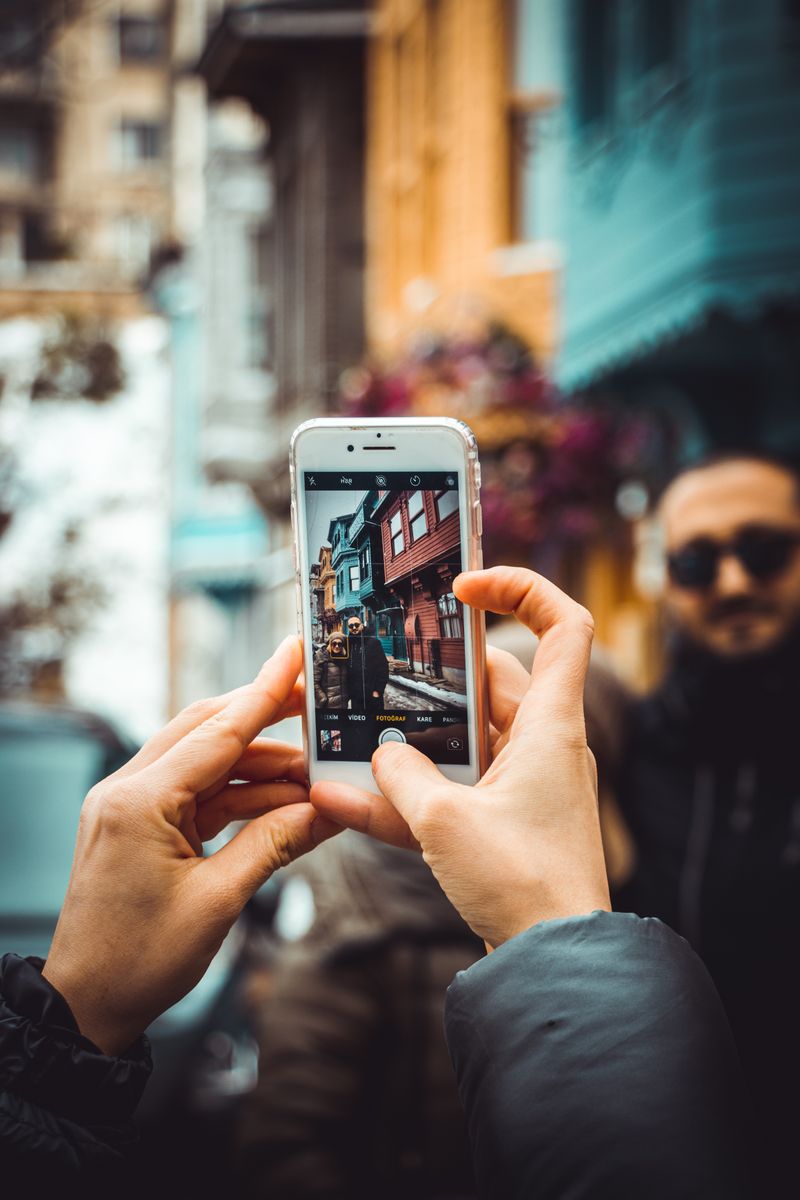
Apple und Samsung verwenden unterschiedliche Stitching-Algorithmen. iPhones nutzen seit der iPhone-13-Generation einen Algorithmus, der bewegte Objekte herausrechnet, ein vorbeifahrendes Auto wird im Idealfall nicht zerschnitten. Samsungs One UI ab Version 6 stitcht aggressiver, kann aber bei dunklen Lichtverhältnissen zu sichtbaren Übergängen neigen.
Die Brennweite spielt ebenfalls eine Rolle. Panorama-Modi nutzen meistens das Hauptobjektiv, nicht das Ultraweitwinkel. Das Ergebnis: ein Bild mit normaler Verzeichnung, das natürlicher wirkt als ein 0,5-fach-Weitwinkelfoto.
Die richtige Schwenkgeschwindigkeit finden
Das ist der häufigste Fehler. Die meisten Menschen schwenken zu schnell. Faustregel: Du solltest für einen 180-Grad-Schwenk etwa 8 bis 12 Sekunden brauchen. Schneller, und einzelne Frames werden unscharf. Langsamer, und du riskierst Verwacklungen, weil deine Hand zittert.
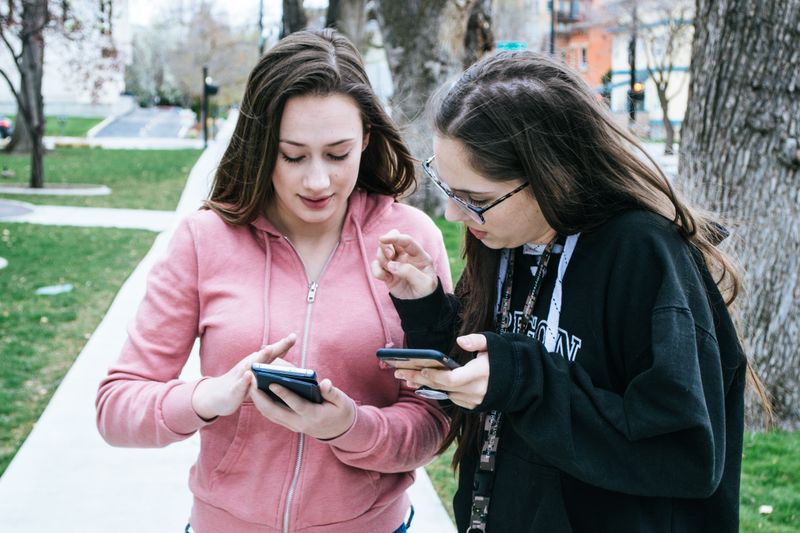
Beide großen Plattformen blenden während der Aufnahme einen Pfeil oder Punkt ein, der dich auf der idealen Linie hält. Bleib direkt darauf, Abweichungen nach oben oder unten erzeugt klassische Treppen-Artefakte am Horizont.
| Panorama-Typ | Empfohlene Schwenkdauer | Auflösung Beispiel |
|---|---|---|
| Standard 180° | 8–12 Sekunden | 10.800 × 2.300 px |
| Erweitert 270° | 14–18 Sekunden | 16.200 × 2.300 px |
| Vollkreis 360° | 20–25 Sekunden | 21.600 × 2.300 px |
| Vertikal-Panorama | 5–8 Sekunden | 2.300 × 8.500 px |
Welches Licht funktioniert, welches nicht
Panoramen brauchen gleichmäßige Belichtung. Die Kamera misst beim Start und behält diese Einstellung für die gesamte Aufnahme bei. Wenn du von einem schattigen in einen sonnigen Bereich schwenkst, wird der zweite Teil komplett überbelichtet.
Ideale Lichtsituationen: bedeckter Himmel, frühe Morgenstunde mit weichem Licht, blaue Stunde nach Sonnenuntergang. Schwierig: harte Mittagssonne, Gegenlicht, Innenräume mit Mischlicht aus Fenster und Lampe.
Bei Architekturaufnahmen bei Sonnenuntergang trickst du, indem du am hellsten Punkt startest. Die Kamera belichtet auf das hellste Detail, der Rest wird etwas dunkler, das wirkt natürlicher als ausgebrannte Wolken.
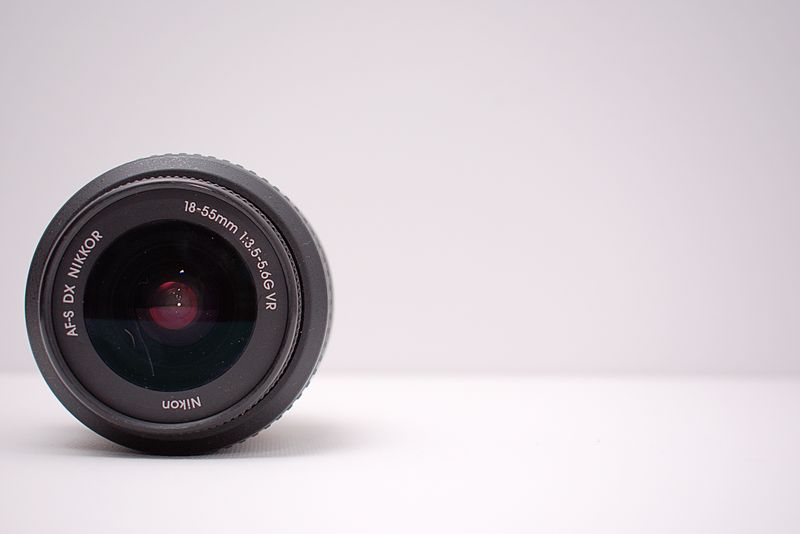
Vertikale Panoramen für Hochhäuser und Wasserfälle
Ein Detail, das viele übersehen: Du kannst auch von unten nach oben schwenken. iPhone und Samsung erkennen die Bewegungsrichtung automatisch, sobald du die Aufnahme startest. Das Ergebnis sind hochformatige Panoramen, die perfekt für Hochhäuser, Bäume oder Wasserfälle funktionieren.
Hier brauchst du noch ruhigere Hände als beim horizontalen Schwenk, ein Mini-Stativ oder eine Wand zum Anlehnen helfen. Auf Smartphones mit optischem Bildstabilisator ab der iPhone-12- oder Galaxy-S22-Generation lassen sich auch Freihand-Aufnahmen sauber stitchen, wenn die Schwenkdauer unter 8 Sekunden bleibt.
Bewegte Motive, und wie du sie austrickst
Das größte Problem: ein Mensch, der durch dein Panorama läuft, wird in zwei Hälften zerschnitten oder verschwindet ganz. Apples Algorithmus ignoriert seit iOS 17 Bewegungen unter einer bestimmten Geschwindigkeit zuverlässig. Bei anderen Geräten hilft nur warten.
Profi-Trick: Wenn du eine Person bewusst im Panorama haben willst, lass sie ungefähr in der Mitte deines Schwenks stehenbleiben, nicht laufen. Bewegte Personen werden meist als Verzerrung sichtbar, statisch sehen sie natürlich aus.
Tiere im Panorama sind das härteste Motiv. Hunde und Vögel bewegen sich zu schnell für die meisten Stitching-Algorithmen. Hier hilft nur: viele Versuche oder wegschwenken vom Motiv.
Nachbearbeitung: aus solide wird scharf
Selbst gut aufgenommene Panoramen profitieren von etwas Nachschärfen. Die kostenlose App Snapseed (Google) bietet einen "Selektives Schärfen"-Filter, der besonders an Strukturen wie Bergketten oder Häuserkanten Wunder wirkt. Lightroom Mobile macht das gleiche, kostet aber im Abo.
Wichtig: Schärfung bei Panoramen vorsichtig dosieren. Die Stitching-Übergänge werden dadurch betont, bei zu starker Schärfung sieht jeder Frame-Übergang aus wie eine Naht. Werte zwischen 25 und 40 Prozent sind meistens ideal.
Beim Zuschneiden lohnt es sich, oben und unten leicht zu beschneiden. Die meisten Panoramen haben an den Rändern leichte Unschärfen oder Verzerrungen. Ein 5-Prozent-Crop oben/unten wirkt auf jedem Wandprint besser. Mehr zur Smartphone-Fotografie findest du im Beitrag Smartphone Fotografie Tipps.
Welche Apps mehr können als die Standard-Kamera
Die eingebauten Panorama-Modi sind solide, aber begrenzt. Wer mehr Kontrolle will, greift zu Drittanbieter-Apps. Halide (iOS, einmalig 19,99 Euro) bietet manuelles Belichtungs-Locking, du legst Belichtung und Fokus vor dem Schwenk fest, statt das die Kamera tun zu lassen.
Auf Android ist Open Camera (kostenlos, Open Source) eine starke Option. Die App speichert Panoramen als nicht komprimierte JPEGs mit höherer Bittiefe. Für Profi-Aufnahmen lohnt sich auch Microsofts Photosynth-Nachfolger, der HDR-Panoramen erlaubt, drei Belichtungsreihen werden automatisch zu einem Bild verrechnet.
Für 360-Grad-Vollkugel-Panoramen, wie sie Google Street View nutzt, gibt es die kostenlose Street View-App. Sie führt dich durch den Aufnahmeprozess: 30 bis 50 Einzelfotos, automatisch zusammengerechnet zu einer 8K-Kugel. Das Ergebnis kannst du in VR-Brillen ansehen oder auf der Karte hochladen.
Wichtig bei Drittanbieter-Apps: Sie speichern Panoramen oft in höherer Auflösung als die Standard-Kamera, brauchen aber auch deutlich mehr Speicherplatz. Ein 360-Grad-Panorama in 8K kann schnell 80 bis 120 MB belegen. Wenn du häufig Panoramen schießt, plane mindestens 256 GB internen Speicher ein, oder lade Aufnahmen direkt in die Cloud.
Worauf du wirklich achtest
Drei Dinge entscheiden über das Ergebnis: gleichmäßiger Schwenk, gleichmäßiges Licht, ruhige Bewegungen im Bild. Wenn alle drei stimmen, sieht jedes Panorama nach Profi-Aufnahme aus, auch mit einem 400-Euro-Mittelklasse-Handy.
Versuch zuerst Panoramen ohne Menschen, in der goldenen Stunde, mit langsamem Schwenk. Sobald du das saubere Ergebnis kennst, kannst du Schritt für Schritt anspruchsvollere Motive angehen, Stadtszenen mit Bewegung, Architektur bei Mischlicht, vertikale Hochhausaufnahmen. Spezielle Panorama-Hardware brauchst du dafür nicht. Die Limitierung liegt fast immer bei der Hand, nicht bei der Linse. Tipps zu Kameras findest du auch im Kamera-Vergleich.