89% aller Smartphone-Datenverluste passieren ohne Ankündigung, Display-Bruch nach Sturz, Wasserschaden, Diebstahl, oder schlicht ein Software-Update, das schiefläuft. Wer kein Backup hat, verliert in solchen Fällen Fotos der letzten zehn Jahre, WhatsApp-Verläufe, Kontakte und Notizen. Die gute Nachricht: Beide Plattformen, Android und iOS, bieten heute kostenlose Backup-Lösungen mit 5-15 GB Standard-Speicher. Wer mehr braucht, zahlt 0,99 EUR im Monat. Was du genau einrichten musst, hängt davon ab, ob du im Apple- oder Google-Universum unterwegs bist, und ob du WhatsApp-Chats getrennt sichern willst.
iCloud-Backup auf dem iPhone richtig einrichten
Apple bietet mit iCloud die nahtloseste Backup-Lösung. Sobald du dich mit deiner Apple-ID anmeldest, sichert das iPhone automatisch Fotos, Kontakte, Kalender, App-Daten und Geräteeinstellungen, vorausgesetzt, du bist im WLAN und hast das Gerät am Strom. 5 GB Speicher sind kostenlos, das reicht für reine Geräteeinstellungen. Sobald aber Fotos hinzukommen, ist der Speicher in zwei Wochen voll.
iCloud+ kostet 0,99 EUR (50 GB), 2,99 EUR (200 GB) oder 9,99 EUR (2 TB). Für Einzelnutzer mit normaler Foto-Bibliothek sind 200 GB die richtige Wahl, das entspricht etwa 40.000 Fotos oder 8 Stunden 4K-Video. Aktivieren in den Einstellungen → "Apple-ID" → "iCloud" → "iCloud Backup". Prüfe regelmäßig unter "Speicher verwalten", ob das letzte Backup nicht älter als 7 Tage ist.
Google-Konto-Backup auf Android: Was wirklich gesichert wird
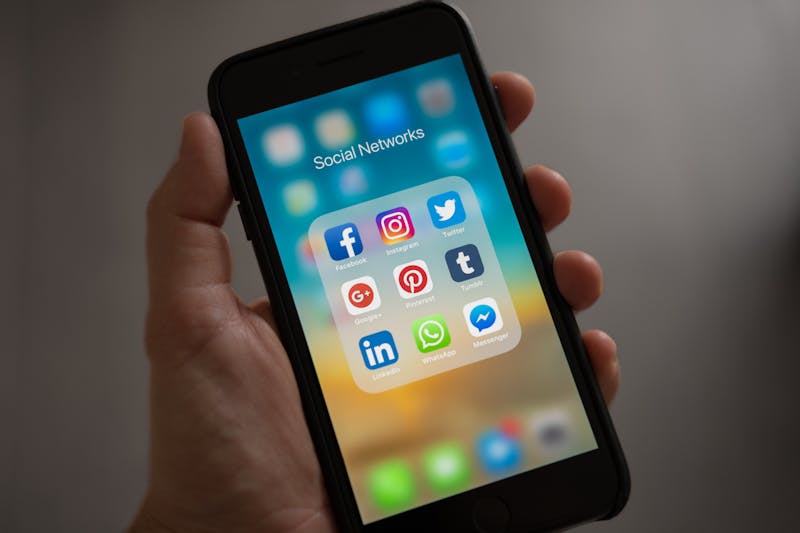
Auf Android übernimmt das Google-Konto die Backup-Aufgabe, aber weniger umfassend, als die meisten denken. Gesichert werden Apps und ihre Daten (sofern der Entwickler die Funktion implementiert hat), Anrufprotokoll, Kontakte, Kalender, Geräteeinstellungen und SMS. Fotos laufen über Google Fotos, das eine eigene Backup-Funktion hat. WhatsApp-Chats brauchen einen separaten Google-Drive-Backup-Schalter in der App selbst.
| Backup-Typ | iPhone (iCloud) | Android (Google) |
|---|---|---|
| Fotos & Videos | Inklusive | Google Fotos (separat) |
| Kontakte & Kalender | Inklusive | Inklusive |
| App-Daten | Vollständig | App-abhängig |
| WhatsApp-Chats | Separat in iCloud | Separat in Google Drive |
| Kostenloser Speicher | 5 GB | 15 GB |
| Erweiterung 200 GB | 2,99 EUR/Monat | 2,99 EUR/Monat (Google One) |
Aktivieren auf Android: Einstellungen → "Google" → "Backup". Stelle sicher, dass "Per Mobilfunknetz sichern" deaktiviert ist, sonst frisst das Backup dein Datenvolumen. Ein vollständiges Erstbackup dauert in der ersten Nacht 2-4 Stunden im WLAN.
WhatsApp-Backup: Die wichtigste Sonderaufgabe
WhatsApp speichert seine Chat-Historie nicht im allgemeinen Cloud-Backup. Du musst die Funktion in der App selbst aktivieren: WhatsApp → "Einstellungen" → "Chats" → "Chat-Backup". Auf iOS gehen die Backups nach iCloud, auf Android nach Google Drive. Beide Plattformen ermöglichen seit 2023 eine optionale Ende-zu-Ende-Verschlüsselung, empfehlenswert, aber denk daran, dir das 64-stellige Passwort sicher zu notieren. Ohne Passwort sind verschlüsselte Backups verloren.
Wichtig: WhatsApp-Backups sind plattformabhängig. Ein iCloud-Backup lässt sich nicht auf ein Android-Gerät übertragen und umgekehrt. Wer von iPhone zu Android wechselt, braucht WhatsApps eigenes Migrations-Tool ("Move to Android"), das 2024 erweitert wurde und Chats erstmals nahtlos übertragt, vorausgesetzt, beide Geräte sind im selben WLAN und das alte iPhone hat genug Akku.
Lokale Backups auf den Computer, die unterschätzte Variante
Cloud-Backups sind bequem, aber nicht die sicherste Variante. Wer wirklich auf Nummer sicher gehen will, macht zusätzlich ein lokales Backup auf den eigenen Computer. Beim iPhone funktioniert das über den Finder (macOS) oder iTunes (Windows). Schließe das iPhone per Kabel an, klick auf "Backup jetzt erstellen" und aktiviere "Lokales Backup verschlüsseln", das ist wichtig, weil sonst Gesundheitsdaten und WLAN-Passwörter nicht mitgesichert werden.
Auf Android ist das komplizierter. Samsung Smart Switch, Sony PC Companion oder Google Drive für Desktop können Teilbackups erstellen. Ein vollständiges 1:1-Image des Gerätes ist auf Android ohne Root-Zugriff nicht möglich, eine systembedingte Schwäche. Wer maximale Sicherheit will, ergänzt das Cloud-Backup mit einem manuellen Foto- und Dokumenten-Export auf eine externe USB-C-Festplatte.
Backup wiederherstellen: Was beim neuen Smartphone funktioniert
Beim Wechsel auf ein neues iPhone wird beim ersten Einschalten gefragt, ob du aus iCloud wiederherstellen möchtest. Anmeldung mit Apple-ID, Backup auswählen, fertig, die Wiederherstellung dauert je nach Datenmenge 30 Minuten bis 4 Stunden. Apps werden im Hintergrund nach und nach neu installiert, was den Eindruck erweckt, das Gerät sei langsam. Tatsächlich werden in der ersten Stunde 50-200 Apps gleichzeitig heruntergeladen.
Auf einem neuen Android-Gerät verläuft der Prozess ähnlich. Beim Setup-Wizard mit Google-Konto anmelden und das letzte Backup wählen. Der Unterschied: Auf Android wirst du explizit gefragt, ob du Apps aus dem Backup oder neu aus dem Play Store installieren willst. Wähle "aus Backup", sonst gehen App-Daten und Logins verloren.
Datenschutz und DSGVO bei Cloud-Backups
Sowohl iCloud als auch Google Drive speichern Backups verschlüsselt, Apple seit 2022 standardmäßig mit "Erweiterte Datenschutzfunktion", Google ebenfalls mit Ende-zu-Ende-Verschlüsselung für sensible Inhalte. Die Server stehen größtenteils in der EU oder Vereinigten Staaten. Für DSGVO-Bedenken bei beruflichen Daten ist das relevant, wer geschäftliche Smartphone-Inhalte sichert, sollte das mit der IT-Abteilung absprechen.
Eine europäische Alternative bietet Murena (Cloud aus Frankreich) oder eigene Lösungen wie Nextcloud auf einem Heim-Server. Beide erfordern technisches Verständnis und sind nichts für Gelegenheitsnutzer, bringen dafür aber komplette Datenhoheit. Für 95% der privaten Nutzer reichen Apple oder Google in der Standardkonfiguration aus, weil die Verschlüsselung mittlerweile robust und transparent dokumentiert ist.
Was bei Diebstahl oder Totalverlust greift
Verlierst du dein Smartphone unwiederbringlich, hilft das beste Backup nur dann, wenn du dich auf einem neuen Gerät wieder mit derselben Apple-ID oder demselben Google-Konto anmelden kannst. Voraussetzung: Du hast deinen Account-Zugang gesichert. Apple bietet "Wiederherstellungsschlüssel", ein 28-stelliger Code, den du einmal generierst und ausdruckst. Bei Google sind es Backup-Codes oder ein hinterlegter Hardware-Sicherheitsschlüssel wie YubiKey.
Aktiviere parallel die "Wo ist?"-App auf iOS beziehungsweise "Find My Device" auf Android. Bei Diebstahl kannst du das Gerät aus der Ferne sperren, eine Nachricht auf dem Sperrbildschirm anzeigen lassen und im äußersten Fall remote löschen. Letzteres ist wichtig, damit der Dieb keinen Zugriff auf deine Banking-Apps und Cloud-Daten erhält. Das Backup bleibt dabei erhalten, du kannst es auf dem nächsten Gerät jederzeit wiederherstellen.
Auf den Punkt
Aktiviere am gleichen Tag drei Schalter: Cloud-Backup deines Geräts, separates WhatsApp-Backup mit Ende-zu-Ende-Verschlüsselung, und einmal monatlich ein lokales Foto-Backup auf den Computer oder eine externe Festplatte. 200 GB Cloud-Speicher kosten 2,99 EUR pro Monat, versicherungstechnisch der billigste Schutz für 10 Jahre Erinnerungen. Wer das nicht macht, spielt mit dem digitalen Gedächtnis seiner Familie. Mehr zu sicherer Smartphone-Nutzung findest du im Ratgeber zum Smartphone-Sicherheit-Setup mit Zwei-Faktor-Authentifizierung und Passwort-Manager.