
Rund 1,3 Milliarden iPhones sind weltweit aktiv, doch jedes Jahr wechseln Millionen Nutzer zu Android. Der Umstieg klingt komplizierter als er ist, denn Google und Apple bieten inzwischen eigene Transfer-Tools an. Entscheidend ist die richtige Reihenfolge: Erst sichern, dann übertragen, zuletzt aufräumen.
Welche Daten lassen sich übertragen und welche nicht
Kontakte, Fotos, Videos, Kalender und E-Mail-Konten wandern problemlos von iOS zu Android. Google stellt dafür die App "Switch to Android" bereit, die direkt auf dem iPhone installiert wird. Die App erkennt automatisch, welche Datentypen verfügbar sind, und zeigt dir vor dem Transfer eine übersichtliche Checkliste.
Nicht mitnehmen kannst du allerdings iMessage-Verläufe, Apple-Health-Daten und In-App-Käufe aus dem App Store. Diese Daten sind an das Apple-Oekosystem gebunden und haben auf Android kein direktes Gegenstück. Für Gesundheitsdaten gibt es Workarounds über Export-Dateien, doch die Ergebnisse sind oft unvollständig.
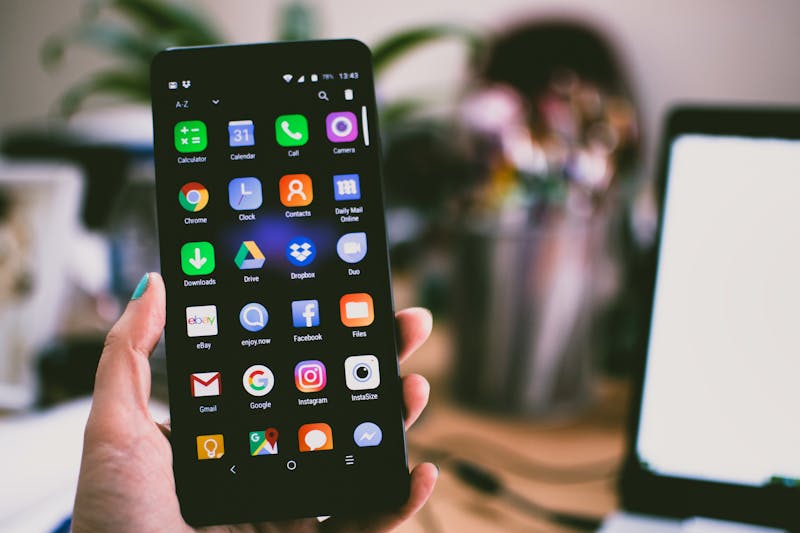
WhatsApp-Chats verdienen besondere Aufmerksamkeit: Seit 2022 bietet WhatsApp eine offizielle Umzugsfunktion von iOS zu Android an. Voraussetzung ist ein Android-Gerät mit mindestens Android 12 und genügend freier Speicherkapazität für das Chat-Backup. Ohne diese Funktion gehen sämtliche Chatverläufe verloren.
Google Switch to Android vs. Samsung Smart Switch
Zwei Tools dominieren den Markt: Googles hauseigene Lösung und Samsungs Smart Switch. Beide sind kostenlos, unterscheiden sich aber in Umfang und Kompatibilität deutlich voneinander. Die Wahl hängt vor allem davon ab, welches Android-Gerät du künftig nutzt.
| Kriterium | Switch to Android | Samsung Smart Switch |
|---|---|---|
| Kompatibilität | Alle Android-Geräte ab Android 12 | Nur Samsung Galaxy |
| WhatsApp-Transfer | Nein, separater Schritt nötig | Ja, integriert |
| App-Liste | Vorschläge zum Download | Automatischer Download |
| Kabellos möglich | Ja (WLAN) | Ja (WLAN + USB-C-auf-Lightning) |
| Transferdauer (64 GB) | Ca. 30-45 Min. | Ca. 20-35 Min. (per Kabel schneller) |
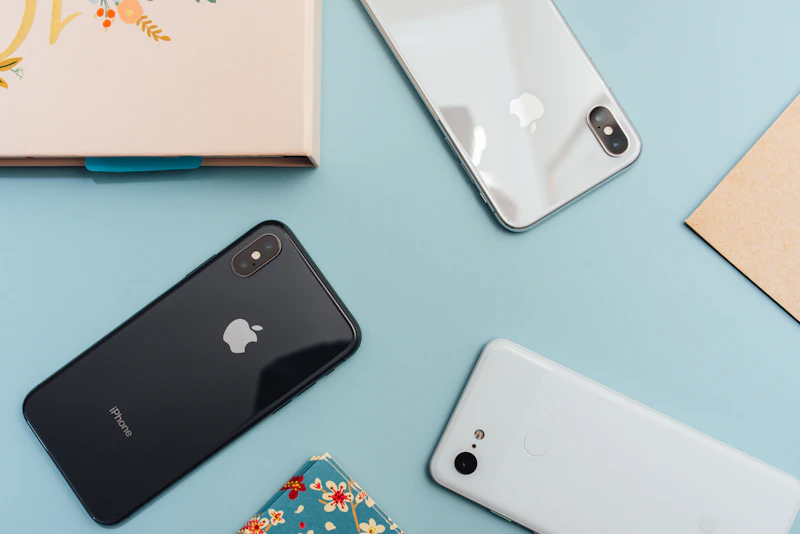
Samsung Smart Switch bietet den grösseren Funktionsumfang, ist aber auf Galaxy-Geräte beschränkt. Wer ein Pixel, Xiaomi oder OnePlus kauft, kommt an Googles Lösung nicht vorbei. Der grösste Unterschied liegt beim WhatsApp-Transfer: Smart Switch integriert ihn direkt, während du bei Switch to Android einen zusätzlichen Schritt brauchst.
Schritt-für-Schritt: Der Datentransfer in der Praxis
Schalte dein neues Android-Smartphone ein und wähle bei der Ersteinrichtung die Option "Daten von iPhone kopieren". Das Gerät zeigt dir einen QR-Code an, den du mit der iPhone-Kamera scannst. Danach öffnet sich automatisch die Transfer-App auf dem iPhone und die Verbindung wird hergestellt.
Wähle alle Datentypen aus, die du mitnehmen willst, und starte den Transfer. Beide Geräte müssen während des gesamten Vorgangs eingeschaltet bleiben und sollten am Ladekabel hängen. Bei 64 GB Datenvolumen dauert der Vorgang per WLAN rund 30 bis 45 Minuten, per USB-Kabel geht es deutlich schneller.
Nach dem Transfer prüfst du auf dem Android-Gerät, ob alle Kontakte, Fotos und Kalendereinträge vollständig angekommen sind. Fehlende Fotos liegen häufig daran, dass iCloud-Fotos im Originalformat gespeichert waren und nicht lokal auf dem iPhone vorlagen. Lösung: Vor dem Transfer in den iPhone-Einstellungen unter Fotos die Option "Laden und Originale behalten" aktivieren.
iMessage deaktivieren: Der häufigste Fehler beim Wechsel
Apples iMessage-Dienst ist der Grund Nummer eins für verschwundene SMS nach dem Wechsel. Wenn du iMessage nicht deaktivierst, leitet Apple weiterhin Nachrichten von anderen iPhone-Nutzern über iMessage statt als SMS. Diese Nachrichten landen dann im Nichts, weil dein Android-Gerät kein iMessage empfangen kann.

Die Deaktivierung geht so: Oeffne auf dem iPhone die Einstellungen, tippe auf "Nachrichten" und deaktiviere iMessage. Zusätzlich solltest du FaceTime ausschalten. Falls du das iPhone bereits zurückgesetzt hast, kannst du iMessage nachträglich über die Apple-Website selfsolve.apple.com deregistrieren.
Nach der Deaktivierung kann es bis zu 24 Stunden dauern, bis alle Kontakte deine Nummer wieder als normale SMS-Nummer erkennen. In dieser Uebergangszeit erreichst du andere iPhone-Nutzer zuverlässig über Messenger-Apps wie WhatsApp oder Signal.
Apps und Abos: Was passiert mit deinen Käufen
Bezahlte Apps aus dem App Store lassen sich nicht auf Android übertragen. Du musst sie im Google Play Store erneut kaufen, sofern eine Android-Version existiert. Die gute Nachricht: Rund 95 Prozent aller populären Apps gibt es für beide Plattformen, oft sogar kostenlos oder als Freemium-Version.
Abonnements wie Netflix, Spotify oder Disney+ sind kontobasiert und plattformunabhängig. Du meldest dich einfach mit deinen Zugangsdaten auf dem neuen Gerät an. Einzige Ausnahme: Abos, die du direkt über Apple abgeschlossen hast. Diese musst du über das Apple-Konto kündigen und auf Android neu abschliessen, sonst zahlst du doppelt.
Cloud-Speicher wie Google Drive, Dropbox oder OneDrive funktionieren nach dem Login sofort. Falls du bisher ausschliesslich iCloud genutzt hast, exportiere deine Daten vor dem Wechsel: iCloud-Fotos lassen sich über die Website als ZIP herunterladen, iCloud-Notizen kannst du per E-Mail an dich selbst senden oder vorher in Google Keep importieren.
Einstellungen optimieren: So wird Android sofort alltagstauglich
Nach dem Transfer solltest du drei Grundeinstellungen vornehmen. Erstens: Google-Konto als Standard für Kontakte, Kalender und E-Mail einrichten, damit alle Daten künftig automatisch synchronisiert werden. Zweitens: Benachrichtigungen durchgehen und für jede App einzeln festlegen, denn Android gibt dir hier wesentlich mehr Kontrolle als iOS.
Drittens lohnt sich ein Blick auf die Gesten-Steuerung. Android bietet seit Version 12 eine iPhone-ähnliche Wischnavigation an, die den Umstieg deutlich erleichtert. Du findest die Option unter Einstellungen, System, Gesten und Navigation. Wähle dort "Gestennavigation" statt der klassischen Drei-Tasten-Leiste.
Für Widgets, Homescreen-Layouts und Standard-Apps nimm dir am ersten Tag 15 Minuten Zeit. Android erlaubt dir, praktisch jede Standard-App frei zu wählen: Browser, Kamera, Tastatur, Kalender und SMS-App. Diese Freiheit ist einer der grössten Vorteile gegenüber iOS und macht dein Smartphone wirklich zu deinem eigenen Gerät.

